
codex连接ssh后失败原因解析
主要解决问题:codex在ssh连接到服务器时候报错
1 | Sign-in could not be completed |
修复步骤
步骤 1:本地 VS Code 登录 Codex
⚠️ 注意:该步骤需要 本地网络环境正常。
在 本地 VS Code(不要连接服务器):
- 安装 Codex 插件
- 在本地完成登录
登录成功后,本地会生成认证文件:
1 | C:\Users\<你的用户名>\.codex |
步骤 2:将认证文件复制到服务器
将 .codex 文件夹复制到服务器:
1 | scp -r C:\Users\<你的用户名>\.codex user@server:~/ |
info
此时应该已经可以识别到了,可以登录使用
步骤 3:配置 SSH 端口转发
如果服务器网络环境无法直接访问相关服务,可以通过 SSH 端口转发进行网络转发。
在 VS Code 中打开 SSH 配置文件
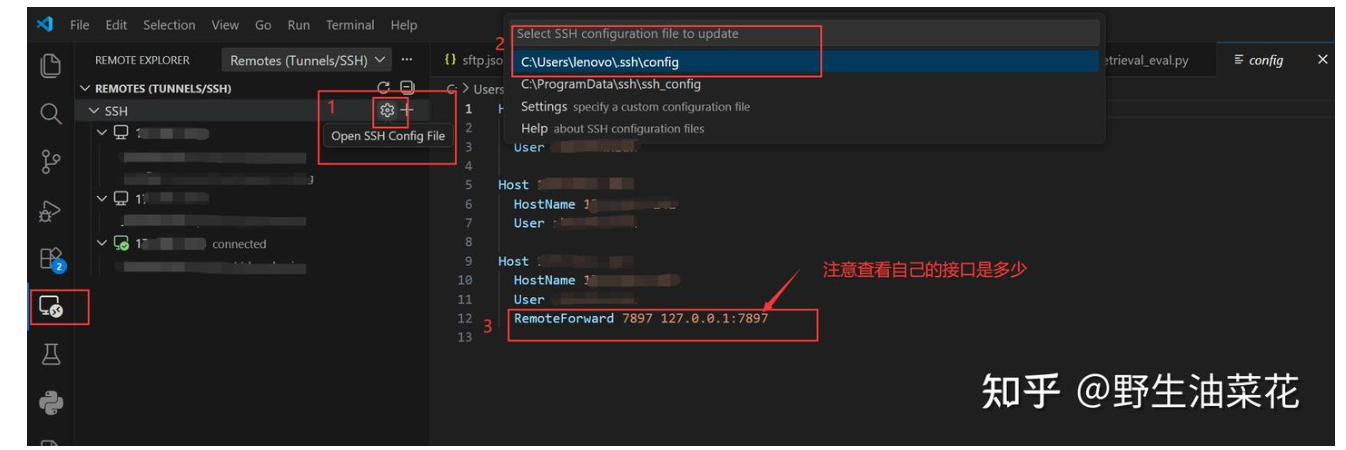
1 | Host rocky_eda |
步骤 4:配置服务器网络环境变量
在服务器 ~/.bashrc 中添加
1 | export HTTP_PROXY=http://127.0.0.1:7897 |
保存后执行:
1 | source ~/.bashrc |
步骤 5:重启 VS Code Remote Server
在 VS Code 中执行:
1 | Ctrl + Shift + P |
然后重新连接服务器
测试网络转发是否成功
在服务器执行:
1 | curl -v --proxy http://127.0.0.1:7897 https://chat.openai.com |
如果返回正常 HTTP 信息,则说明已经转发成功了
1 | Connection #0 to host 127.0.0.1 left intact |
原理说明
当使用 Windows 电脑通过 SSH 连接服务器时
1 | 服务器端口 7897 |
这样即使服务器网络环境受限,也可以通过 端口转发访问相关服务
本博客所有文章除特别声明外,均采用 CC BY-NC-SA 4.0 许可协议。转载请注明来源 zhzhuang的博客!